Senin, 30 Maret 2015

Pertemuan 9: 20 April 2015 Aplikasi dengan ByVal pada VB .NET

Aplikasi dengan ByVal pada VB NET 2010
ByVal merupakan parameter yang dikirimkan yaitu nilai dari sebuah object sehingga kita tidak dapat mengubah nilai object tersebut, kita hanya dapat mengolah/mengubah nilai object tersebut di dalam sub/function saja, setelah sub/function tersebut selesai, perubahan nilai di sub/function tidak akan mengubah nilai object yang sebenarnya. Di sini, saya akan membuat sebuah aplikasi dengan ByVal.
Langkah-langkahnyaseperti berikut.
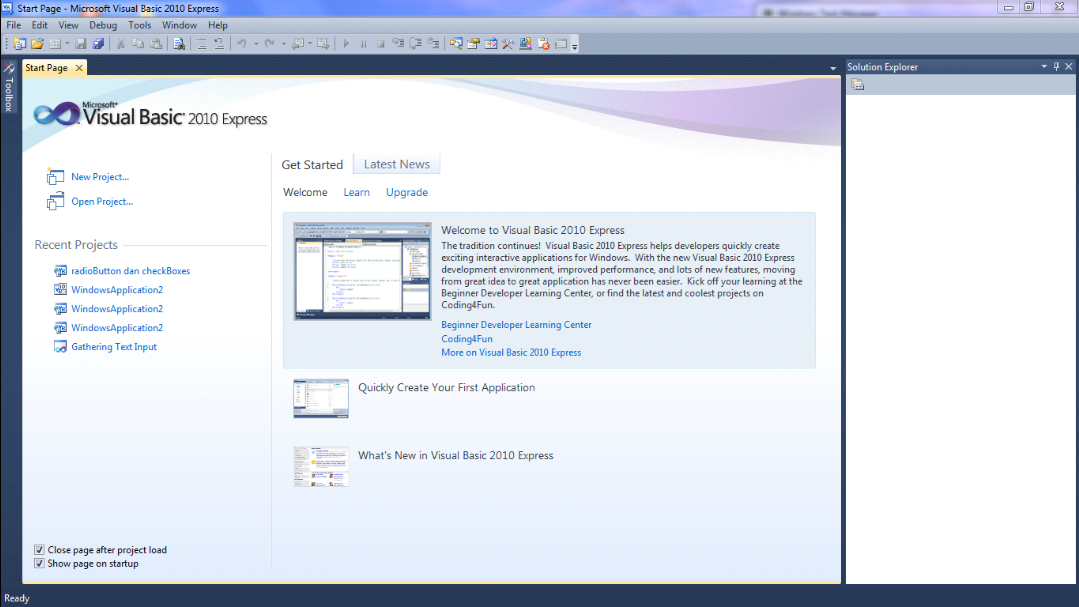
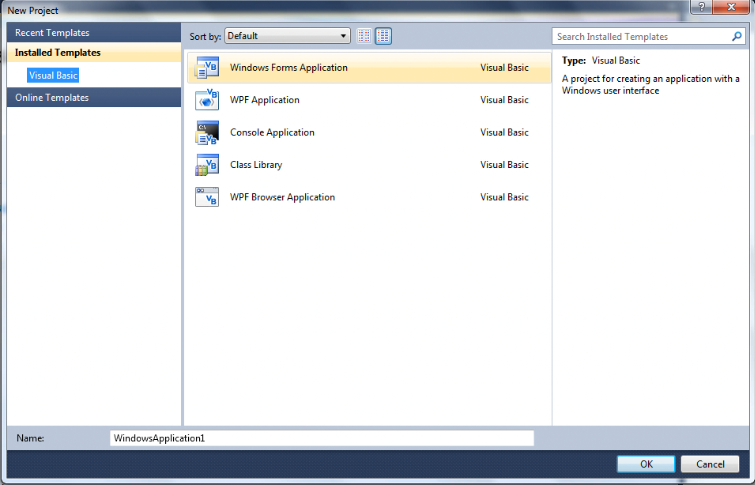
Pertama buka VB 2010, kemudian klik menu File kemudian pilih New Project dan kemudian pilih Windows Form Application. Ganti nama projectnya sesuai dengan project yang dibuat.


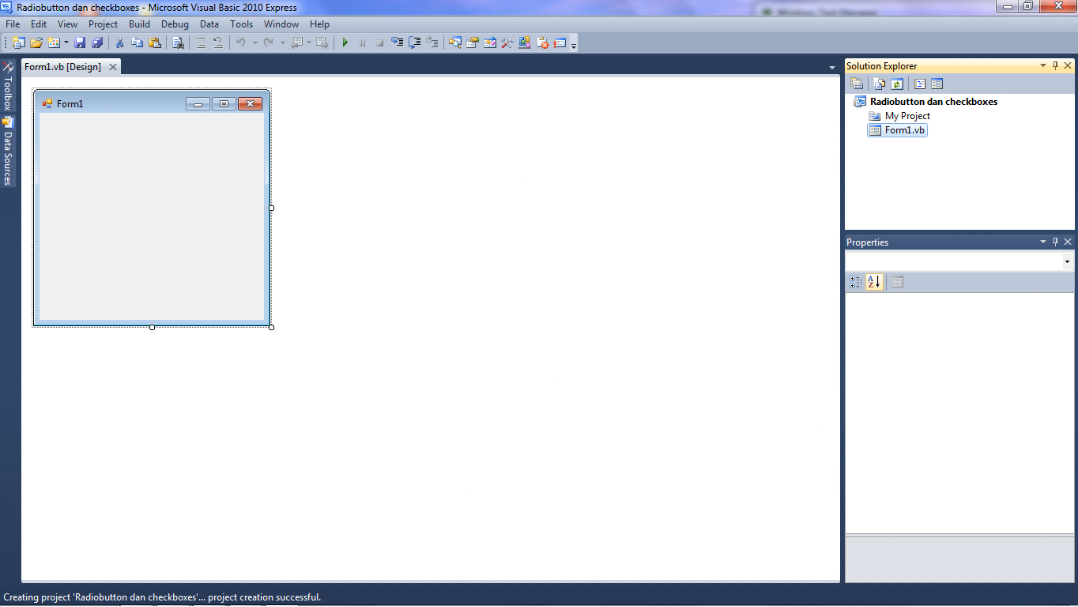
Seperti biasa setelah mengisi nama project akan muncul form kosong. Saya akan memberi nama dengan ByVal.


Kemudian buat form seperti berikut dengan atribut ListBox, dan Button. ListBox diganti dengan lstOutput dan Button diganti dengan Go! dan Exit.
Masukan source codenya seperti berikut.

Public Class Form1

    Private Sub btnGo_Click(ByVal sender As System.Object, ByVal e As System.EventArgs) Handles btnGo.Click

        Dim intNumber As Integer = 100

        lstOutput.Items.Add(" My Name is Agustinus")

        lstOutput.Items.Add(" Inside btnGo_click the value of " & " intNumber is " & intNumber.ToString())

        lstOutput.Items.Add(" I'am now calling ChangeArg.")

        ChangeArg(intNumber)

        lstOutput.Items.Add(" Now back in btnGo_Click the value of " & " The value intNumber is " & intNumber.ToString())

    End Sub

    Sub ChangeArg(ByVal intArg As Integer)

        lstOutput.Items.Add(" Di dalam procedure " & " saya akan mengubah intArg. ")

        intArg = 0

        lstOutput.Items.Add(" Sekarang intNumber adalah " & intArg.ToString())

    End Sub

    Private Sub Form1_Load(ByVal sender As System.Object, ByVal e As System.EventArgs) Handles MyBase.Load

    End Sub

    Private Sub btnExit_Click(ByVal sender As System.Object, ByVal e As System.EventArgs) Handles btnExit.Click

        Me.Close()

    End Sub

End Class

Dan hasilnya seperti berikut.
Cukup mudah bukan? Sekian dan terima kasih.


Pertemuan 10: 27 April 2015 Aplikasi Penghitungan (Penjumlahan) Menggunakan Function pada VB .NET

Aplikasi Penghitungan (Penjumlahan) dengan Menggunakan Function di VB NET 2010
Hampir sama dengan sub prosedur, namun pada fungsi terdapat nilai kembalian. Fungsi dapat dibuat sendiri ataupun menggunakan fungsi yang sudah disediakan oleh VB.NET. Kali ini, saya akan membuat sebuah aplikasi sederhana yang berhubungan dengan Function.
Berikut langkah-langkahnya.
Pertama buka VB 2010, kemudian klik menu File kemudian pilih New Project dan kemudian pilih Windows Form Application. Ganti nama projectnya sesuai dengan project yang dibuat.
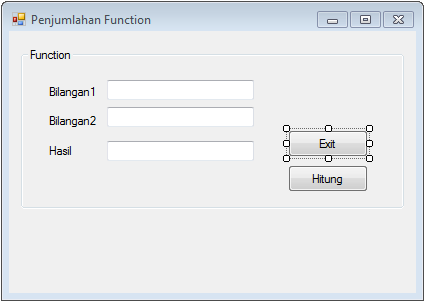
Saya akan memberikan nama project saya yaitu Function. Setelah itu, ada form kosong seperti berikut kemudian buat form dengan atribut seperti Label (Bilangan1, Bilangan2, dan Hasil) dan TextBox dan juga Button.
Kemudian masukan source codenya seperti berikut.
Public Class Form1

    Private Sub Form1_Load(ByVal sender As System.Object, ByVal e As System.EventArgs) Handles MyBase.Load

    End Sub

    'Ini merupakan Function

    Function Sum(ByVal sngNum1 As Single, ByVal sngNum2 As Single) As Single

        Dim sngResult = sngNum1 + sngNum2

        Return sngResult

    End Function

    'Ini untuk memanggil Function

    Private Sub btnFunction_Click(ByVal sender As System.Object, ByVal e As System.EventArgs) Handles btnFunction.Click

        Dim sngResult As Single

        Dim Bil1 As Integer

        Dim Bil2 As Integer

        sngResult = Sum(txtBil1.Text, txtBil2.Text)

        txtHasilFunction.Text = sngResult

    End Sub

    Private Sub btnFunction_Click_1(ByVal sender As System.Object, ByVal e As System.EventArgs) Handles btnFunction.Click

        Dim sngResult As Single

        Dim Bil1 As Integer

        Dim Bil2 As Integer

        sngResult = Sum(txtBil1.Text, txtBil2.Text)

        txtHasilFunction.Text = sngResult

    End Sub

    Private Sub btnExit_Click(ByVal sender As System.Object, ByVal e As System.EventArgs) Handles btnExit.Click

        Me.Close()

    End Sub

End Class

Dan hasilnya adalah:
Cukup sekian dan terima kasih.


Kamis, 26 Maret 2015

Pertemuan 8: 30 Maret 2015 Aplikasi Perhitungan Menggunakan Procedure pada VB .NET


Aplikasi perhitungan dengan Procedure pada VB.NET

Sebelumnya, saya akan menjelaskan sedikit tentang Procedure dan Sub Procedure. Procedure adalah blok kode program yang berisi perintah-perintah untuk mengerjakan tugas tertentu. Procedure biasanya dibuat untuk menangani berbagai macam tindakan yang dilakukan secara berulang, sehingga perlu dituliskan suatu prosedur untuk menangani hal tersebut tanpa perlu menuliskan kode yang sama lagi.
Sebuah Sub Procedure merupakan sebuah blok kode yang dieksekusi untuk merespon sebuah event atau prosedur yang tidak dapat mengembalikan nilai, biasanya digunakan untuk melakukan serangkaian proses yang tidak membutuhkan nilai balik terhadap proses tersebut.
Nah, itu sedikit penjelasan mengenai Procedure dan Sub Procedure. Sekarang kita akan membuat sebuah program atau aplikasi perhitungan sebuah bilangan dengan Procedure, seperti biasa akan menggunakan VB 2010. Langkah-langkahnya seperti berikut:
Pertama buka VB 2010, kemudian klik menu File kemudian pilih New Project dan kemudian pilih Windows Form Application. Ganti nama projectnya sesuai dengan project yang dibuat.


Saya akan memberi nama Project saya dengan nama Hitung Bilangan. Kemudian akan ada form kosong seperti berikut. Sebenarnya, form saya buat merupakan kelanjutan dari postingan sebelumnya yang berkaitan dengan Looping. Hanya tinggal diubah desain formnya sedikit dan source codenya juga ada tambahan sedikit.


Hanya tinggal ditambah GroupBox dan diganti dengan Textnya yaitu Perhitungan. Dan tambahkan Label Bilangan 1 dan Bilangan 2 dan juga Hasil. Kemudian juga tambahkan TextBox sesuai dengan label yang ada di GroupBox tersebut.
Masukan source codenya seperti berikut.
</ br>

Public Class btnHitung

    Private Sub Button2_Click(sender As System.Object, e As System.EventArgs) Handles btnExit.Click

        Me.Close()

    End Sub

    Private Sub btnInputBil_Click(sender As System.Object, e As System.EventArgs) Handles btnInputBil.Click

        Dim strGanjil, strGenap, strPrima, strFibo As Integer

        proses(strGanjil, strGenap, strPrima, strFibo)

        ShowSum(txtbilsatu.Text, txtbildua.Text)

    End Sub

    Sub ShowSum(ByVal intNum1 As Integer, ByVal intNum2 As Integer)

        Dim intSum As Integer

        intSum = intNum1 + intNum2

        txthasil.Text = intSum

    End Sub

    Sub proses(ByVal strGanjil As String, ByVal strGenap As String, ByVal strPrima As String, ByVal strFibo As String)

        If (ComboBox1.SelectedIndex.Equals(0)) Then

            BilGanjil()

        ElseIf (ComboBox1.SelectedIndex.Equals(1)) Then

            BilGenap()

        ElseIf (ComboBox1.SelectedIndex.Equals(2)) Then

            BilPrima()

        ElseIf (ComboBox1.SelectedIndex.Equals(3)) Then

            BilFibo()

        End If

    End Sub

    Sub BilGanjil()

        Dim ganjil As Integer

        bilangan.Items.Clear()

        ganjil = 1

        Do While ganjil <= 20

            bilangan.Items.Add(ganjil)

            ganjil = ganjil + 2

        Loop

    End Sub

    Sub BilGenap()

        Dim genap As Integer

        bilangan.Items.Clear()

        genap = 0

        Do While genap <= 20

            bilangan.Items.Add(genap)

            genap = genap + 2

        Loop

    End Sub

    Sub BilPrima()

        Dim prima As Integer

        bilangan.Items.Clear()

        Dim x As Integer

        Dim y As Integer

        Dim z As Integer

        For x = 2 To 100

            z = 0

            For y = 2 To x

                prima = x Mod y

                If prima = 0 Then

                    z = z + 1

                End If

            Next y

            If z <= 1 Then

                bilangan.Items.Add(x)

            End If

        Next x

    End Sub

    Sub BilFibo()

        bilangan.Items.Clear()

        Dim a As Integer = 0

        Dim b As Integer = 1

        Dim fib As Integer = 0

        bilangan.Items.Add("1")

        Do

            fib = a + b

            a = b

            b = fib

            bilangan.Items.Add(fib.ToString)

        Loop While fib <= 100

    End Sub

    Private Sub btnHitung_Load(ByVal sender As System.Object, ByVal e As System.EventArgs) Handles MyBase.Load

    End Sub

End Class


Dan hasilnya setelah di Run.
Sekian dan terima kasih.

Kamis, 19 Maret 2015

Pertemuan 7: 23 Maret 2015 Menampilkan Bilangan Ganjil, Genap, Prima dan Fibonacci pada VB .NET


Menampilkan bilangan ganjil, genap, prima dan fibonacci
Langsung saja, pertama kita buka aplikasi VB 2010. Kemudian Klik New Project pada menu File (kiri atas). Pilih Windows Form Application.


Kemudian buat form berikut.


Di kotak (ComboBox) bawah kata Bilangan, edit dengan cara klik panah kecil.

Kemudian pilih Edit Items (paling bawah) dan isikan dengan kata pilihan berikut.

Setelah itu, masukan source code seperti berikut.


Public Class Bilangan
    Dim awal, akhir, hasil As String
  

    Private Sub btnmasukanbilangan_Click(ByVal sender As System.Object, ByVal e As System.EventArgs) Handles btnmasukanbilangan.Click
        Dim x, y, z As Integer
        Dim i As Integer

        If cboBilangan.SelectedItem = "Ganjil" Then
            lstBilangan.Items.Clear()
            awal = Val(InputBox("masukkan batasan awal", "Batasan"))
            akhir = Val(InputBox("masukkan batasan akhir", "Batasan"))
            For i = awal To akhir
                i = i + 0
                If (i Mod 2 = 1) Then
                    lstBilangan.Items.Add(i)
                End If
            Next

        ElseIf cboBilangan.SelectedItem = "Genap" Then
            lstBilangan.Items.Clear()
            awal = Val(InputBox("masukkan batasan awal", "Batasan"))
            akhir = Val(InputBox("masukkan batasan akhir", "Batasan"))
            For i = awal To akhir
                i = i + 0
                If (i Mod 2 = 0) Then
                    lstBilangan.Items.Add(i)
                End If
            Next

        ElseIf cboBilangan.SelectedItem = "Prima" Then
            lstBilangan.Items.Clear()
            awal = Val(InputBox("masukkan batasan awal", "Batasan"))
            akhir = Val(InputBox("masukkan batasan akhir", "Batasan"))
            If awal >= 2 Then
                For x = awal To akhir
                    z = 0
                    For y = 2 To x
                        hasil = x Mod y
                        If hasil = 0 Then
                            z = z + 1
                        End If
                    Next
                    If z <= 1 Then
                        lstBilangan.Items.Add(x)
                    End If
                Next
            Else
                MsgBox("Bilangan Prima dimulai dari 2")
            End If

        ElseIf cboBilangan.SelectedItem = "Fibonaci" Then
            lstBilangan.Items.Clear()
            akhir = Val(InputBox("masukkan batasan akhir", "Batasan"))
            y = 0
            z = 1
            lstBilangan.Items.Add(y)
            lstBilangan.Items.Add(z)
            For i = 0 To akhir
                x = y + z
                y = z
                z = x
                If x > akhir Then Exit For
                lstBilangan.Items.Add(x)
            Next
        End If

    End Sub
    Private Sub btnExit_Click(ByVal sender As System.Object, ByVal e As System.EventArgs) Handles btnExit.Click
        Me.Close()
    End Sub
End Class


Dan hasilnya adalah:

Bilangan Ganjil


Bilangan Genap


Bilangan Prima


Bilangan Fibonacci


Catatan: sebenarnya form di atas dapat diubah desainnya sesuai dengan keinginan sendiri.

Sekian dan terima kasih.

Rabu, 11 Maret 2015

Pertemuan 5: 9 Maret 2015 Aplikasi Perhitungan Nilai (IPK) Mahasiswa pada VB .NET


Membuat Aplikasi Perhitungan Nilai (IPK)Mahasiswa.
Pertama, kita buka dahulu VB 2010. Kemudian, klik menu File (kiri atas), pilih New Project, dan pilih Windows Form Application.


Kemudian akan muncul form kosong seperti berikut.
Buat form seperti berikut.
Kemudian masukan source codenya.


Public Class Form1

    Private Sub btnexit_Click(ByVal sender As System.Object, ByVal e As System.EventArgs) Handles btnexit.Click
        Close()

    End Sub

    Private Sub btnhapus_Click(ByVal sender As System.Object, ByVal e As System.EventArgs) Handles btnhapus.Click
        txtket.Text = ""
        txtabsen.Text = ""
        txtuts.Text = ""
        txtnama.Text = ""
        txthuruf.Text = ""
        txtrata.Text = ""
        txttugas.Text = ""
        txtuas.Text = ""
    End Sub

    Private Sub btnhitung_Click(ByVal sender As System.Object, ByVal e As System.EventArgs) Handles btnhitung.Click
        Dim nama As String
        Dim tugas As Double
        Dim mid As Double
        Dim uas As Double
        Dim keaktifan As Double
        Dim absensi As Double
        Dim rata As Double
        Dim huruf As String
        Dim ket As String

        nama = txtnama.Text
        tugas = Val(txttugas.Text)
        keaktifan = Val(txtkeaktifan.Text)
        absensi = Val(txtabsen.Text)
        mid = Val(txtuts.Text)
        uas = Val(txtuas.Text)

        rata = ((0.2 * absensi) + (0.15 * tugas) + (0.1 * keaktifan) + (0.25 * mid) + (0.3 * tugas))
        txtrata.Text = rata

        If rata <= 39 Then
            huruf = "E"
            ket = "anda gagal"
        ElseIf rata <= 56 Then
            huruf = "D"
            ket = "cukup"
        ElseIf rata <= 69 Then
            huruf = "C"
            ket = "cukup"
        ElseIf rata <= 84 Then
            huruf = "B"
            ket = "Baik"
        ElseIf rata > 85 Then
            huruf = "A"
            ket = "Sangat Bagus"
        End If
        txthuruf.Text = huruf
        txtket.Text = ket
        txtnama1.Text = txtnama.Text

    End Sub

    Private Sub Form1_Load(ByVal sender As System.Object, ByVal e As System.EventArgs) Handles MyBase.Load

    End Sub

End Class


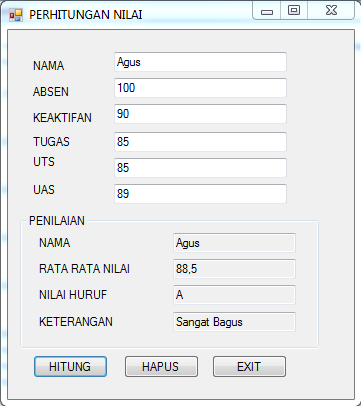
Dan hasilnya adalah:
Mohon maaf bila ada kesalahan kata. Sekian dan terima kasih.

Rabu, 25 Februari 2015

Pertemuan 3 dan 4: 23 Februari 2015 Aplikasi Menghitung Jarak Tempuh dan Aplikasi Pembelian Tiket Stadion Sepakbola pada VB .NET


Membuat aplikasi menghitung jarak tempuh dan penjualan tiket
Pada kesempatan ini saya akan menjelaskan tutorial yang berhubungan dengan VB .NET. Tutorial berikut adalah mengenai cara membuat aplikasi sederhana yaitu menghitung jarak tempuh setelah mengisi kendaraan kita dengan bahan bakar, berapa liter kendaraan yang kita isi dan jarak berapa kilometer-kah yang ditempuh dan berapa liter-kah yang dihabiskan. Selain itu, saya membuat aplikasi penjualan tiket stadion sepakbola juga. Di aplikasi penjualan ini, tersedia kelas-kelas tertentu dan menghitung jumlah penghasilan yang didapat dari penjualan tiket tersebut. Harga setiap kelas berbeda-beda tergantung lokasi kursi tersebut.

Pertama, kita akan membuat aplikasi menghitung jarak tempuh suatu kendaraan setelah pengisian bahan bakar. Berapa liter-kah bahan bakar yang dihabiskan? Langsung saja ke TKP

-Pertama, buka aplikasi VB 2008 atau 2010

-Klik New Project kemudian pilih Windows Form Application

-Setelah dibuka, akan muncul gambar berikut

Terdapat form kecil yang kosong

-Buat form seperti berikut dengan Toolbox yang ada di kiri form tersebut

Mulai dari TextBox, Label dan Button

-Kemudian masukan source code seperti berikut.

Public Class Form3

    Private Sub Button3_Click(ByVal sender As System.Object, ByVal e As System.EventArgs) Handles Button3.Click
        Me.Close()
    End Sub

    Private Sub TextBox3_TextChanged(ByVal sender As System.Object, ByVal e As System.EventArgs) Handles TextBox3.TextChanged

    End Sub

    Private Sub Button1_Click(ByVal sender As System.Object, ByVal e As System.EventArgs) Handles Button1.Click
        TextBox3.Text = TextBox1.Text / TextBox2.Text
    End Sub

    Private Sub Button2_Click(ByVal sender As System.Object, ByVal e As System.EventArgs) Handles Button2.Click
        TextBox1.Clear()
        TextBox2.Clear()
        TextBox3.Text = String.Empty
    End Sub

    Private Sub Form3_Load(ByVal sender As System.Object, ByVal e As System.EventArgs) Handles MyBase.Load

    End Sub
End Class


-Dan hasilnya adalah:

Cukup mudah bukan? Selamat mencoba...

 Sekarang kita akan membuat aplikasi penjualan tiket di stadion sepakbola. Di sini ada beberapa kelas dan kursi tergantung besaran harga. Dan selain itu ada penghitungan jumlah penghasilan yang didapat dari penjualan tiket tersebut.

Sama seperti aplikasi pertama,

-Buka VB 2008 atau 2010.

-Klik New Project kemudian pilih Windows Form Application

-Setelah dibuka, akan muncul gambar berikut

Terdapat form kecil yang kosong

-Buat form seperti berikut dengan Toolbox yang ada di kiri form tersebut

Mulai dari GroupBox, Label, TextBox, dan juga Button

-Dan berikut source code-nya

Public Class Form4
    Private Sub Form4_Load(ByVal sender As System.Object, ByVal e As System.EventArgs) Handles MyBase.Load

    End Sub

    Private Sub Button1_Click(ByVal sender As System.Object, ByVal e As System.EventArgs) Handles Button1.Click
        TextBox10.Text = Val(TextBox1.Text) * 500000
        TextBox9.Text = Val(TextBox2.Text) * 250000
        TextBox8.Text = Val(TextBox3.Text) * 150000
        TextBox7.Text = Val(TextBox4.Text) * 100000

        TextBox6.Text = Val(TextBox10.Text) + Val(TextBox9.Text) + Val(TextBox8.Text) + Val(TextBox7.Text)

        TextBox5.Text = Val(TextBox1.Text) + Val(TextBox2.Text) + Val(TextBox3.Text) + Val(TextBox4.Text)

    End Sub

    Private Sub Button2_Click(ByVal sender As System.Object, ByVal e As System.EventArgs) Handles Button2.Click
        TextBox1.Text = ""
        TextBox2.Text = ""
        TextBox3.Text = ""
        TextBox4.Text = ""
        TextBox5.Text = ""
        TextBox6.Text = ""
        TextBox7.Text = ""
        TextBox8.Text = ""
        TextBox9.Text = ""
        TextBox10.Text = ""
    End Sub

    Private Sub Button3_Click(ByVal sender As System.Object, ByVal e As System.EventArgs) Handles Button3.Click
        Me.Close()

    End Sub
End Class


-Berikut hasilnya

Selamat mencoba.

Mohon maaf bila ada kesalahan pengetikan. Terima kasih.

Selasa, 17 Februari 2015

Pertemuan 2: 9 Februari 2015 Materi Visual Basic .NET


Materi Visual Basic .NET

Pada materi tadi pagi telah dibahas mengenai aplikasi yang berbasis .NET. Di sini saya akan mengulas sedikit tentang VB .NET. Microsoft Visual Basic .NET merupakan sebuah alat untuk mengembangkan dan membangun aplikasi yang bergerak di atas sistem Framework .NET, dengan menggunakan Bahasa Basic. Dengan memnggunakan alat ini, para programmer dapat membangun aplikasi Windows Form, aplikasi web berbasis ASP.NET, dan juga aplikasi Command-line. Alat ini dapat diperoleh secara terpisah, dari beberapa produk lainnya (seperti Microsoft Visual C++, Visual C#, atau Visual J#), atau juga dapat diperoleh secara terpadu dalam Microsoft Visual Studio .NET. Bahasa Visual Basic .NET sendiri menganut paradigma bahasa pemrograman berorientasi objek yang dapat dilihat sebagai evolusi dari Microsoft Visual Basic versi sebelumnya yang diimplementasikan di atas .NET Framework. Peluncurannya mengundang kontroversi, mengingat banyak sekali perubahan yang dilakukan oleh Microsoft, dan versi baru ini tidak kompatibel dengan versi terdahulu.

Nah, pada pembahasan tadi diberikan contoh gambaran aplikasi yang rencana akan dibuat di VB .NET. Saya membuat gambaran tentang sebuah aplikasi di mana ini berkaitan dengan lamaran suatu pekerjaan. Sekarang banyak sekali yang melamar pekerjaan melalui teknologi mobile atau android. Dan itu pun telah dirancang oleh ahli IT dari pihak perusahaan tersebut. Gambaran aplikasi yang saya buat adalah:

Aplikasi Penerimaan Pegawai sebuah Perusahaan.

Di sini ada fitur-fitur dari gambaran aplikasi yang saya buat:

-Beranda utama saat memasuki laman atau situs sebuah Perusahaan

-Form pendaftaran penerimaan pegawai

-Info tentang Kepegawaian seperti jabatan, lokasi bekerja para calon pegawai

-Daftar nama Kota di Indonesia yang berkaitan tentang cabang dari Perusahaan tersebut

-Jadwal interview setelah lulus seleksi

-Form untuk membuat kartu pegawai

Sebenarnya masih ada yang ingin tambahkan mengenai fitur-fitur aplikasi tersebut.

Penjelasannya adalah jadi saat kita memasuki laman utama dari Perusahaan teersebut. Nah, di sini kita akan ditampilkan berbagai pilihan mengenai kepegawaian. Bila ingin melamar atau mengikuti tes kepegawaian, kita bisa memilih form pendaftaran pegawai. Selain itu, kita bisa melihat Kota yang merupakan cabang dari Perusahaan tersebut. Jadi, apabila calon pegawai telah lulus seleksi dan mengikuti interview, akan ditempatkan di berbagai Kota di Indonesia sesuai dengan jabatan. Kurang lebih penjelasannya seperti ini.

Pihak yang terlibat adalah:

-Orang dalam yang menyelenggarakan seleksi penerimaan Pegawai seperti panitia, atau Kepala Cabang dari Perusahaan tersebut.

Sekarang hanya calon pegawai yang mencari pekerjaan tersebut. Jarang sekali dari Perusahaan yang mencari calon Pegawai tersebut.


Contoh aplikasi di VB .NET

Seperti yang dipelajari kemarin, saya membuat contoh aplikasi sederhana di Visual Basic .NET. Tetapi, seringkali saya menemukan error dan akhirnya saya mencoba mempelajari kembali.

Gambar contoh form1

Gambar contoh MsgBox

Penjelasannya adalah saya membuat aplikasi seperti login user. Di sini saya memasukan username dan password sesuai dengan program yang akan dijalankan. Kemudian, saya membuat message box berupa pernyataan apabila username dan password benar, maka message box akan berbunyi “Login succesfully” dan apabila username dan password tidak valid atau salah, maka message box akan berbunyi “Maaf Username dan Password salah”. Kita juga dapat menerapkan ini di berbagai bidang seperti di perkantoran ada admin yang mengatur bagian ini. Sekian penjelasan dari saya, mohon maaf apabila ada kesalahan. Terima kasih.